ヘッダーの見え方は2種類です。図1はヘッダー部分が全て表記されます。図2をハンバーグメニューとします。
図2はヘッダータイトルが右上に全て集約されハンバーグメニューをクリックするとヘッダータイトルが表示される仕組みとなってます。
図1及び図2のヘッダーの見え方は、3種類のブラウザ【Firefox、Microsoft Edge、Google Chrome】のブラウザ倍率の組み合わせを以下に示しましたので、参考にしてください。
図1

図2

ブラウザ倍率の変更方法は、お使いのパソコンキーボードの【Ctrl長押しとプラスボタン、マイナスボタン】でブラウザの拡大及び縮小します。弊社では図1のヘッダーが全て表記されており見やすいと推奨します。その場合の推奨ブラウザ倍率は以下の通りです。
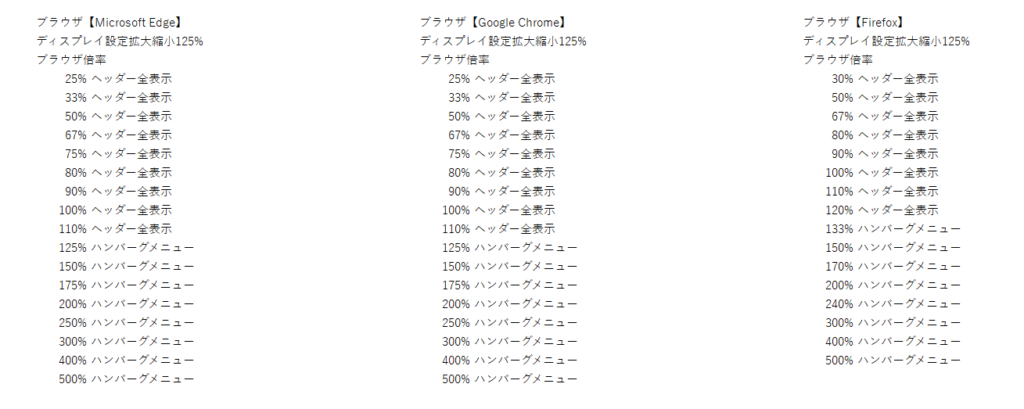
・ブラウザ【Firefox】はブラウザ倍率120%、2種類のブラウザ【Microsoft Edge】【Google Chrome】のブラウザ倍率は125%
・3種類のブラウザ共通、ディスプレイ設定拡大縮小125%
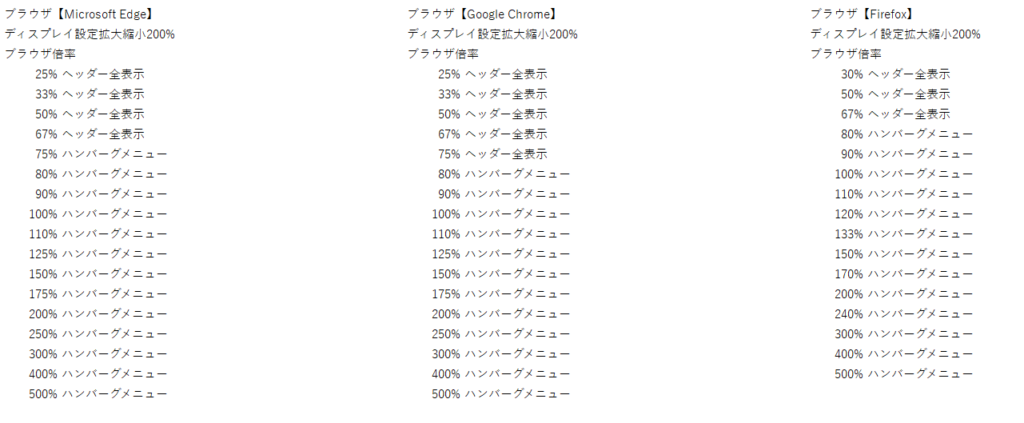
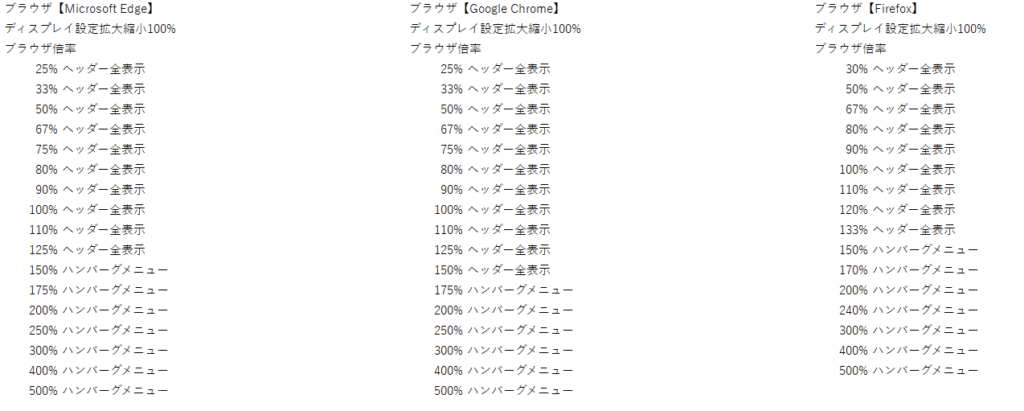
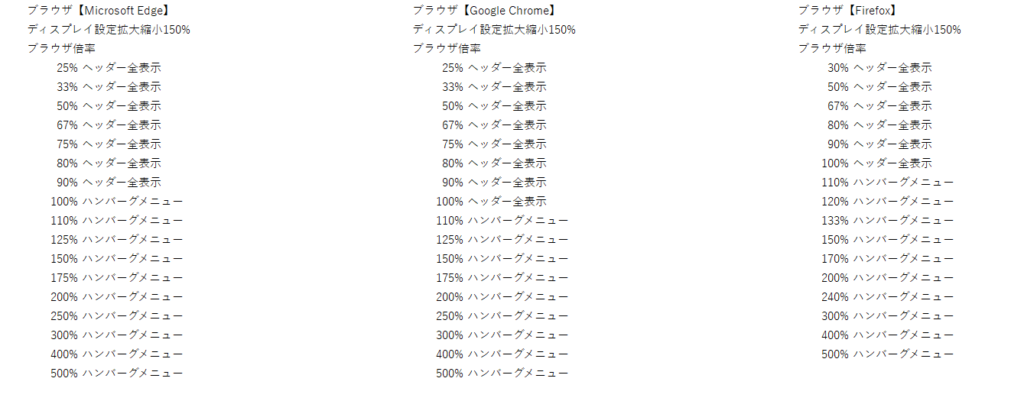
お客様それぞれの見やすいブラウザ倍率があるかと思いますので、3種類のブラウザ倍率、ディスプレイ設定拡大縮小%の組み合わせを以下に示しました。
3種類のブラウザ倍率、ディスプレイ設定拡大縮小%それぞれのヘッダーの見え方
以下内容から3種類のブラウザ【Microsoft Edge】【Google Chrome】【Firefox】のブラウザ倍率90%、ディスプレイ設定拡大縮小175%にするとハンバーグメニュー、ヘッダー全表示が均等に表示されます。
解像度については1920×1200に固定を推奨します。
ディスプレイ設定拡大100%
ディスプレイ設定拡大125%
ディスプレイ設定拡大150%
ディスプレイ設定拡大175%
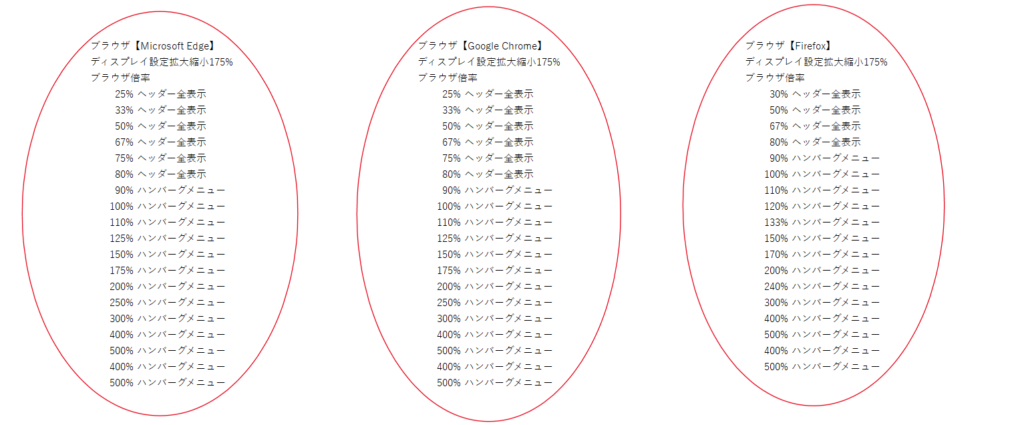
ディスプレイ設定拡大200%